
نحوه تنظیمات گوگل برای ترجمه متن انگلیسی در کروم، افزونه ترنسلیت و موبایل
نحوه تنظیمات گوگل برای ترجمه
چگونه متن انگلیسی را در گوگل ترجمه کنیم؟ آیا شما هم هنگام روبرو شدن با متون طولانی انگلیسی یا سایت های خارجی کلافه می شوید و به دنبال یک راه سریع و بی دردسر برای فهمیدن محتوای آن ها هستید؟ با انجام درست تنظیمات گوگل برای ترجمه، می توانید این مشکل را برای همیشه حل کنید. در این مقاله تنظیمات صفر تا صد ترجمه گوگل در دستگاه های مختلف (کروم، افزونه و موبایل) را در کمتر از چند دقیقه یاد بگیرید و سرعت وب گردی و مطالعه خود را چند برابر کنید. اگر زمان کافی برای مطالعه کل مقاله را ندارید، می توانید از جدول زیر برای رسیدن سریع به جواب و مسیر تنظیمات استفاده کنید:
| نوع دستگاه/ابزار | مسیر سریع تنظیمات | کاربرد اصلی |
|---|---|---|
| گوگل کروم (کامپیوتر) | Settings > Languages > Google Translate | ترجمه خودکار و کامل تمام صفحات وب به زبان فارسی |
| افزونه گوگل ترنسلیت | Chrome Web Store > Add to Chrome > Extension Options | ترجمه سریع یک کلمه یا چند خط از متن با پاپ آپ شناور |
| موبایل (اندروید و آیفون) | Google Translate App > Settings > Tap to Translate | ترجمه در لحظه پیام ها داخل برنامه های دیگر مثل واتس آپ و تلگرام |
تنظیمات گوگل کروم برای ترجمه خودکار کل سایت در کامپیوتر
اگر روزانه با سایت های انگلیسی زبان زیادی سر و کار دارید، بهترین راهکار این است که مرورگر کروم را طوری تنظیم کنید که کل صفحات را به محض باز شدن، به صورت یکپارچه برایتان ترجمه کند.
گام اول: دسترسی به بخش Languages در تنظیمات مرورگر
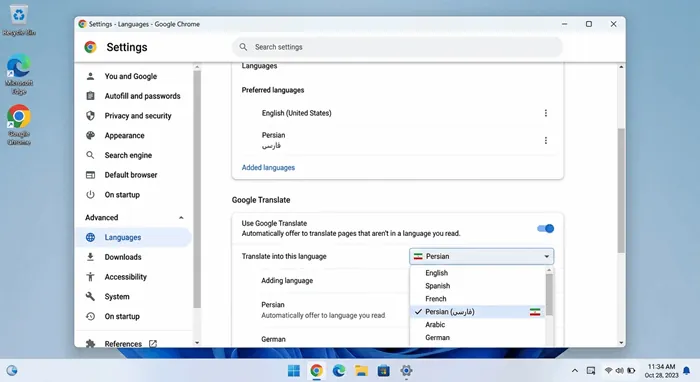
ابتدا مرورگر گوگل کروم خود را باز کنید. روی علامت سه نقطه در گوشه بالا سمت راست کلیک کرده و گزینه Settings را انتخاب کنید. در منوی سمت چپ تنظیمات، روی تب Languages کلیک کنید تا وارد بخش مدیریت زبان ها شوید.
گام دوم: فعال کردن قابلیت داخلی Google Translate
در صفحه باز شده، کمی به پایین اسکرول کنید تا به بخش اختصاصی Google Translate برسید. دکمه روبروی گزینه Use Google Translate را روشن کنید. با این کار، قابلیت ترجمه داخلی و پیش فرض کروم برای شما فعال می شود.
گام سوم: تنظیم زبان فارسی به عنوان زبان همیشگی (Always Translate)
برای اینکه سایت ها همیشه به فارسی ترجمه شوند، در همان بخش و در قسمت Translate into this language، از منوی کشویی زبان Persian را انتخاب کنید. اگر می خواهید سایت های انگلیسی بدون اینکه کروم از شما سوال بپرسد مستقیماً ترجمه شوند، روی گزینه Automatically translate these languages کلیک کرده و زبان English را به لیست آن اضافه کنید.
تنظیمات افزونه گوگل ترنسلیت (برای ترجمه بخشی از متن)
گاهی اوقات نیازی به ترجمه کامل ساختار یک صفحه وب ندارید و فقط معنی یک کلمه تخصصی یا یک پاراگراف خاص مدنظر شماست. در این شرایط، استفاده از افزونه رسمی گوگل ترنسلیت کارآمدترین انتخاب است.
نحوه نصب و پین کردن افزونه در نوار بالای مرورگر
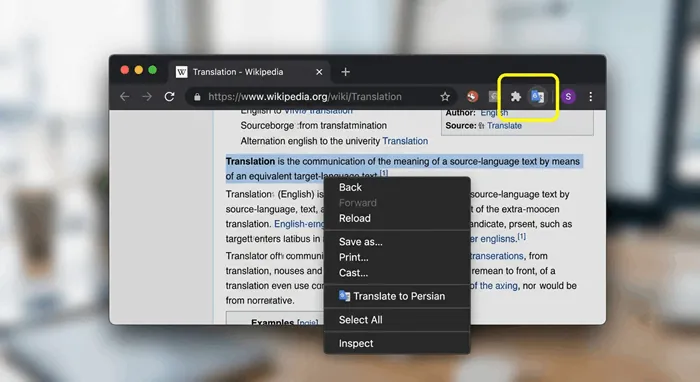
به فروشگاه افزونه های کروم (Chrome Web Store) بروید و عبارت Google Translate را جستجو کنید. روی دکمه Add to Chrome کلیک کنید تا افزونه نصب شود. پس از نصب، روی آیکون پازل در نوار بالای مرورگر کلیک کرده و علامت سنجاق (Pin) کنار افزونه گوگل ترنسلیت را بزنید تا همیشه جلوی چشم و در دسترس باشد.
تنظیم نحوه نمایش ترجمه (پاپ آپ شناور در همان صفحه یا انتقال به تب جدید)
روی آیکون افزونه ای که پین کرده اید کلیک راست کرده و Options را انتخاب کنید. در بخش Pop-up translations، سه انتخاب به شما داده می شود. برای داشتن راحت ترین تجربه کاربری، گزینه Immediately display popup را انتخاب کرده و تنظیمات را ذخیره کنید. حالا کافیست هر متنی را در هر سایتی با موس هایلایت کنید؛ ترجمه آن بلافاصله در یک کادر کوچک و شناور روی همان متن به شما نمایش داده می شود و نیازی به باز کردن تب جدید نیست.
تنظیمات گوگل برای ترجمه در موبایل (اندروید و آیفون)
اپلیکیشن گوگل ترنسلیت در گوشی های هوشمند قابلیت های پنهان و بسیار مفیدی دارد که سرعت کار شما را در پیام رسان ها و حتی زمان هایی که اینترنت ندارید، به شدت بالا می برد.
فعال سازی قابلیت کاربردی Tap to Translate (ترجمه در لحظه داخل برنامه های دیگر)
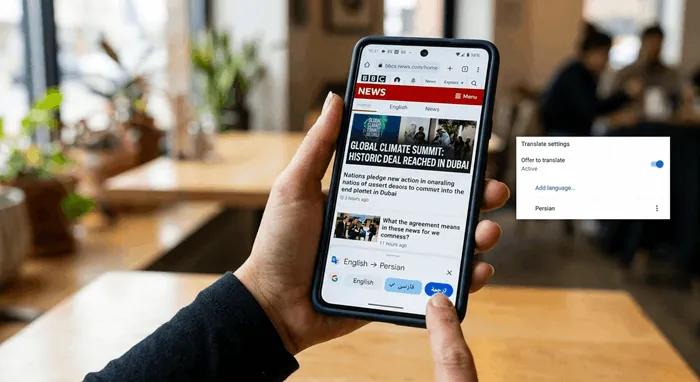
اگر در واتس اپ یا تلگرام در حال چت کردن هستید و متنی به انگلیسی دریافت می کنید، نیازی نیست مدام بین پیام رسان و اپلیکیشن مترجم جابجا شوید. اپلیکیشن گوگل ترنسلیت را باز کنید، روی عکس پروفایل خود ضربه بزنید و وارد Settings شوید. روی گزینه Tap to Translate ضربه زده و کلید Use Tap to Translate را فعال کنید. حالا هر متنی را در هر اپلیکیشنی که کپی کنید، آیکون حباب شکل گوگل ترنسلیت روی صفحه ظاهر شده و در لحظه همان جا متن را برایتان ترجمه می کند.
دانلود پکیج زبان فارسی برای استفاده آفلاین (بدون نیاز به اینترنت)
برای زمان هایی که در سفر هستید یا به اینترنت دسترسی ندارید، باید زبان ها را از قبل روی گوشی دانلود کنید. در تنظیمات اپلیکیشن، به بخش Downloaded languages بروید. آیکون جستجو (ذره بین) را لمس کرده و Persian را پیدا کنید. روی آیکون دانلود کنار آن ضربه بزنید تا پکیج زبان فارسی به صورت آفلاین و برای همیشه در گوشی شما ذخیره شود.
همگام سازی تنظیمات ترجمه در حساب کاربری گوگل
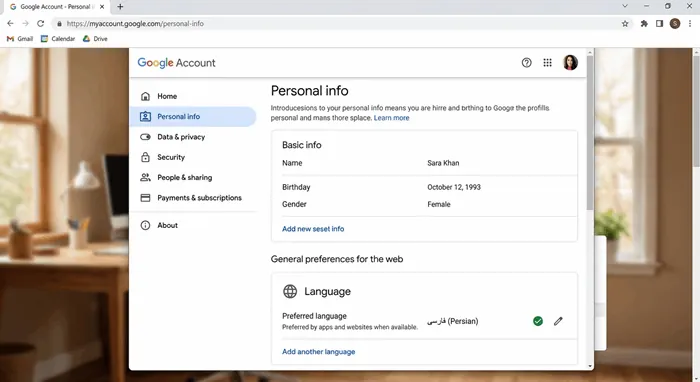
برای اینکه کل سرویس های گوگل شما (مثل جیمیل، گوگل درایو و داکس) یکپارچه شوند و به طور پیش فرض رابط کاربری و ترجمه فارسی را به شما ارائه دهند:
- به آدرس myaccount.google.com بروید و وارد حساب خود شوید.
- از منوی سمت چپ، روی Personal info (اطلاعات شخصی) کلیک کنید.
- به پایین صفحه اسکرول کنید تا به بخش General preferences for the web برسید و روی Language (زبان) کلیک کنید.
- زبان فارسی (Persian) را جستجو کرده و آن را به عنوان زبان اصلی (Preferred language) انتخاب کنید.
رفع ۲ مشکل رایج در تنظیمات گوگل برای ترجمه
گاهی اوقات با وجود انجام دقیق مراحل بالا، ممکن است در عملکرد ترجمه با مشکلاتی روبرو شوید. در ادامه، راهکارهای سریع و قطعی برای دو مشکل اصلی را آورده ایم:
- چرا آیکون ترجمه در کروم ظاهر نمی شود؟ (راه حل سریع): این مشکل معمولاً به دلیل باگ های موقتی، پر شدن حافظه کش مرورگر یا غیرفعال بودن یک گزینه در تنظیمات رخ می دهد. ابتدا مطمئن شوید کروم شما آپدیت است. سپس در تنظیمات Languages چک کنید که گزینه Offer to translate pages that aren’t in a language you read روشن باشد. اگر باز هم آیکون ظاهر نشد، کش مرورگر خود را پاک کرده و یک بار مرورگر را کاملاً ببندید و دوباره باز کنید.
- چرا ترجمه پاپ آپ افزونه کار نمی کند؟ (بررسی تنظیمات دسترسی): روی آیکون افزونه در بالای کروم کلیک راست کرده و گزینه Manage extension را بزنید. در صفحه ای که باز می شود، به قسمت Site access بروید. مطمئن شوید که گزینه On all sites انتخاب شده باشد. اگر این گزینه روی حالت کلیک (On click) باشد، افزونه اجازه خواندن خودکار متون و نمایش پاپ آپ را نخواهد داشت.
نکات طلایی برای ترجمه دقیق تر
گوگل ترنسلیت یک هوش مصنوعی ماشینی است و گاهی ممکن است ترجمه های نامفهومی ارائه دهد. با رعایت چند نکته ساده می توانید خروجی بسیار بهتری بگیرید:
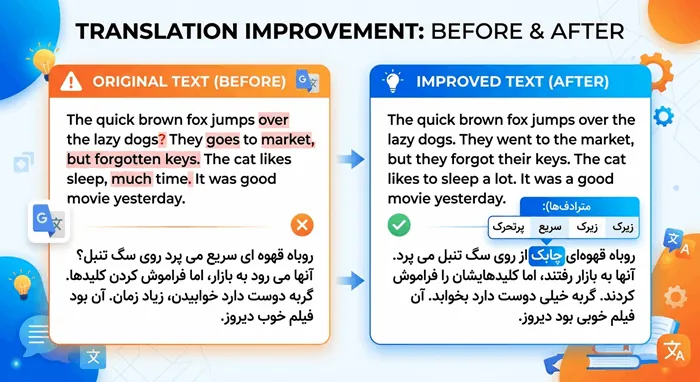
- اصلاح جمله بندی مبدأ: اگر متنی را برای ترجمه به گوگل می دهید، مطمئن شوید که از نظر گرامری در زبان مبدأ (مثلاً انگلیسی) ساختار درستی دارد و علائم نگارشی (نقطه، ویرگول) به درستی در آن رعایت شده اند.
- استفاده از مترادف ها: اگر گوگل کلمه ای را در یک متن اشتباه یا بی ربط ترجمه کرد، روی آن کلمه در کادر ترجمه کلیک کنید تا لیست مترادف ها و معانی جایگزین به شما نمایش داده شود.
- ترجمه بخش به بخش: به جای کپی کردن کل یک مقاله طولانی، آن را پاراگراف به پاراگراف ترجمه کنید تا موتور گوگل زمینه و کانتکست (Context) متن را بهتر درک کند و ترجمه روان تری ارائه دهد.
کلام پایانی
اعمال تنظیمات ترجمه گوگل به فارسی، چه در مرورگر کروم، چه در گوشی موبایل و چه از طریق افزونه، سریع ترین و کاربردی ترین راه برای درک محتوای وب سایت های بین المللی است. کافیست یک بار این تنظیمات را روی سیستم خود پیاده سازی کنید تا همیشه یک مترجم شخصی و همیشه بیدار همراه خود داشته باشید.