
چگونه فضای ذخیره سازی جیمیل را خالی کنیم
اگر فضای ذخیره سازی حساب جیمیل شما پر شده و نمی توانید ایمیل ارسال یا دریافت کنید، نگران نباشید. در این راهنما، روش های مؤثر و کاربردی برای آزادسازی فضای Gmail را بررسی می کنیم تا بدون نیاز به پرداخت هزینه اضافی، فضای ذخیره سازی جیمیل را خالی کنید.
1. پاکسازی ایمیل های کهنه
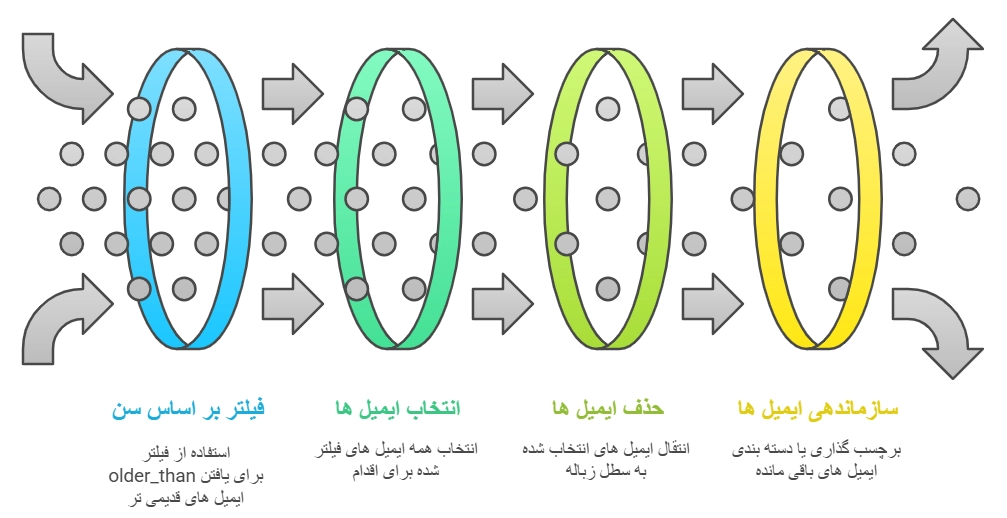
بخش جستجوی جیمیل می تواند شما را در یافتن پیام های قدیمی تر نیز کمک کند؛ پیام هایی که شاید دیگر هیچ گاه به آن ها نگاهی نیندازید. مثلا با تایپ older_than:2y تمام پیام هایی که بیش از دو سال پیش برای شما ارسال شده اند به ترتیب به نمایش در می آیند. با کلیک بر روی Select All و سپس دکمه Trash تمامی آن ها پاک خواهند شد.
البته نتایج این جستجو نیز امکان دسته بندی در یک لیبل را نیز داشته و می توان از یک ارسال کننده استفاده کرد تا آن ها را در یک جا جمع آوری شوند. نوار افتادنی نیز خود گزینه هایی را پیشنهاد می دهد.
2. جستجو بر اساس اندازه
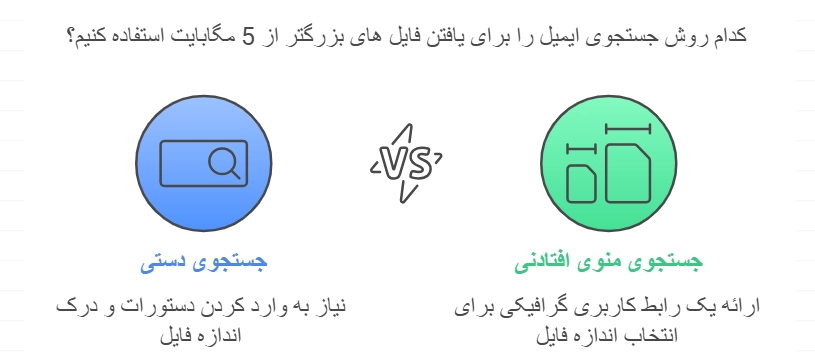
قبلا ها این امکان وجود نداشت و شما نمی توانستید ایمیل ها را بر اساس اندازه شان جستجو کنید. الان تنها با وارد نمودن larger:5m می توانید فایل های بزرگتر از ۵ مگابایت را مشاهده کنید و به راحتی به خواسته خود نزدیک شوید. علاوه بر استفاده از عبارت larger: این امکان را خواهید داشت تا از منوی افتادنی جستجو برای اندازه مشخص فایل استفاده کنید.
3. پاکسازی فایل ها
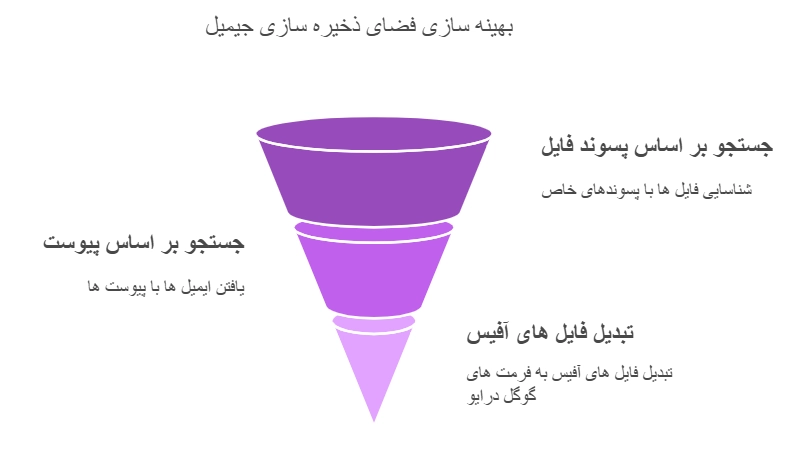
یکی از ویژگی هایی که جستجوی گوگل در اختیارتان می گذارد، امکان جستجو برای فایل ها با پسوندهای گوناگون است؛ تنها کافی است آن را به صورت filename:mp3 یا filename:mov جستجو کنید. محدودیت فایل های جیمیل ۲۵MB می باشد و با پاک نمودن آن ها حجم بالایی از اکانت تان باز خواهد گشت.
با این روش، صرف نظر از نوع فایل، پیوست های ایمیل های ارسالی نیز جستجو می شود؛ برای این کار باید منوی افتادنی را باز نموده و تیک Has attachment را بزنید. اگر هم فایل های Office بسیاری دارید، با تبدیل آن ها به فرمت پیشفرض گوگل درایو، دیگر حجمی توسط آن ها اشغال نخواهد شد.
4. متون و نوشته های ساده
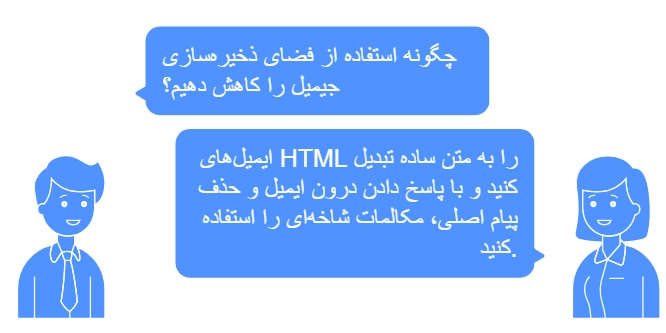
ایمیل های HTML که چند تصویر و نوشته با سبک (فرمت دار) را شامل می شوند، به طور معمول حجم خاصی را اشغال نمی کنند. اما اگر صحبت از چند سال، هر روز ۱۰۰ ایمیل باشد، خب این چیزی نیست که بشود از آن گدشت کرد! بنابراین باید حالت ایمیل هایتان را به Plain Text تنظیم نمایید تا در آینده گوگل، آن ها را با این شیوه دریافت نماید.
همچنین می توانید با اعمال تنظیمات پیش فرض برای نقل قول ( و پاسخ دادن به ایمیل درست در خود ایمیل و عدم ارسال ایمیل جدید)، آن ها را به صورت شاخه و زیر شاخه (Thread) تبدیل نموده و اکانت تان را از نامرتب شدن و ایجاد چندین کپی از یک ایمیل معمولی حفظ نمایید. برای این کار کافی است بر روی دکمه Reply کلیک کرده و پیام دریافت شده را از ابتدای ایمیل پاسخ حذف نموده و تنها پیام خودتان را به شخص ارسال کنید.
5. دانلود رونوشت های داخلی
اگر همچنان هم نتوانستید به اندازه ی نیاز، فایل های جیمیلی تان را پاک کنید، خب چاره ای نیست! یک نسخه داخلی را دانلود کرده و آن را برای همیشه داخل رایانه تان نگهداری کنید. با جا به جایی و سوویچ بین پورت های POP و IMAP می توانید آن ها را به صورت پیام درون یک برنامه دسکتاپی دریافت نمایید و هر گاه به آن ها نیاز پیدا کردید، به راحتی ذخیره یا اکسپورتشان کنید.
از تب Forwarding and POP/IMAP جیمیل می توانید تمامی این تنظیمات را اعمال نمایید و POP را برای تمامی ایمیل هایی که از قبل دانلود کرده اید هم فعال نمایید. سپس از ستینگ به تب Labels مراجعه کرده و لیبل هایی که در پروسه IMAP مشمول شده اند را مدیریت نمایید.
6. خالی کردن پوشه های “Spam” و “Trash”
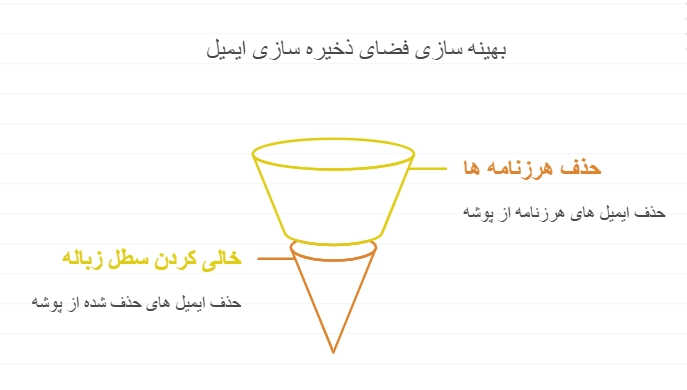
ایمیل های موجود در پوشه های “Spam” و “Trash” نیز فضای ذخیره سازی را اشغال می کنند. برای حذف آن ها به پوشه ی “Spam” بروید و گزینه ی “حذف همه ی هرزنامه ها” را انتخاب کنید. سپس به پوشه ی “Trash” بروید و گزینه ی “خالی کردن سطل زباله” را انتخاب کنید.
💡 نکات تکمیلی پاک کردن حافظه جیمیل
- برای جلوگیری از پر شدن سریع فضای ذخیره سازی، به صورت دوره ای ایمیل های غیرضروری را حذف کنید.
- در صورت نیاز به فضای بیشتر، می توانید از طرح های اشتراکی Google One استفاده کنید.
- از ابزارهای مدیریت ایمیل مانند Clean Email برای پاک سازی خودکار استفاده کنید.
با اجرای این مراحل، می توانید فضای ذخیره سازی Gmail خود را بهینه سازی کرده و از دریافت و ارسال ایمیل ها بدون مشکل لذت ببرید.