
نحوه راه اندازی ps4 slim به زبان فارسی مرحله به مرحله
نحوه راه اندازی ps4 slim
راه اندازی ps4 اسلیم به ابزار خاصی نیاز ندارد و فقط با چند کابل انجام می شود. اگر مراحل را به ترتیب پیش ببرید، کل کار معمولاً کمتر از بیست دقیقه طول می کشد. ابتدا کنسول را در محلی با تهویه مناسب قرار می دهید. سپس کابل HDMI را از کنسول به تلویزیون و کابل برق را از کنسول به پریز وصل می کنید. پس از روشن کردن دستگاه، دسته را با کابل USB به کنسول متصل می کنید و تنظیمات اولیه شامل زبان، اینترنت، تاریخ و ساعت و حساب کاربری را کامل می کنید. مراحل اصلی به این شرح است:
- کنسول را روی سطحی صاف و در جایی قرار دهید که هوا بتواند آزادانه از اطراف آن عبور کند.
- کابل HDMI را به درگاه HDMI OUT در پشت کنسول و یکی از ورودی های HDMI تلویزیون وصل کنید.
- کابل برق را به کنسول و سپس به پریز متصل کنید.
- دکمه روشن شدن را بزنید و دسته را با کابل USB به یکی از درگاه های جلوی کنسول وصل کنید.
- زبان، اتصال اینترنت، تاریخ و ساعت و ورود به حساب PSN را در صفحه تنظیمات اولیه مشخص کنید.
- نرم افزار سیستم را بروزرسانی کنید و در صورت نیاز تنظیمات تصویر را تغییر دهید.
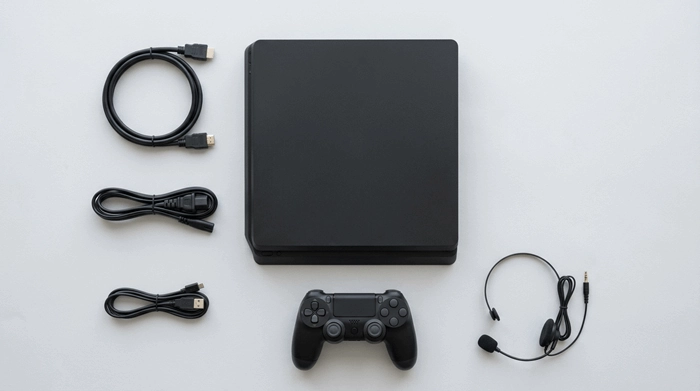
محتویات جعبه ps4 slim
قبل از شروع راه اندازی، جعبه را باز کنید و مطمئن شوید همه قطعات لازم را در اختیار دارید. کنسول پی اس فور Slim با مدل های CUH-2000، CUH-2100 و CUH-2200 عرضه می شود و محتویات جعبه در همه آن ها تقریباً یکسان است. بسته به کشور عرضه کننده و فروشنده، ممکن است یک یا دو قطعه کوچک کمتر یا بیشتر باشد.
| قطعه | کاربرد |
|---|---|
| کنسول PS4 Slim | دستگاه اصلی که بازی ها روی آن اجرا می شوند. منبع تغذیه این مدل داخل خود کنسول قرار دارد. |
| دسته DualShock 4 | دسته اصلی بازی که برای تنظیمات اولیه حتماً به آن نیاز دارید. |
| کابل HDMI | انتقال تصویر و صدا از کنسول به تلویزیون. |
| کابل برق | تأمین برق کنسول از پریز. |
| کابل USB | شارژ دسته و اتصال اولیه آن به کنسول. |
| هدست تک گوش | در برخی بسته ها وجود دارد و برای صحبت کردن در بازی های آنلاین استفاده می شود. |
آشنایی با درگاه های ps4 slim
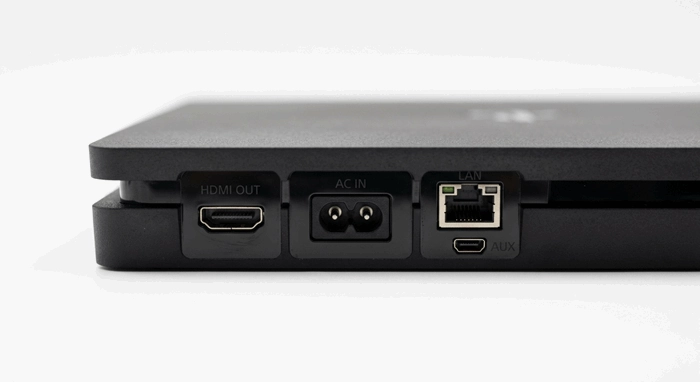
پیش از وصل کردن کابل ها، بهتر است جای هر درگاه را بشناسید تا کابل را به اشتباه به درگاه دیگری وصل نکنید. پشت کنسول چهار درگاه و جلوی آن دو درگاه USB قرار دارد. درگاه خروجی نوری (Optical) که در مدل اولیه PS4 وجود داشت، در نسخه اسلیم حذف شده است. بنابراین اگر قصد اتصال سیستم صوتی را دارید، باید از خروجی HDMI یا هدفون متصل به دسته استفاده کنید.
| نام درگاه | محل قرارگیری | کاربرد |
|---|---|---|
| HDMI OUT | پشت کنسول | ارسال تصویر و صدا به تلویزیون یا مانیتور |
| AC IN | پشت کنسول | اتصال کابل برق |
| LAN | پشت کنسول | اتصال کابل شبکه برای اینترنت سیمی |
| AUX | پشت کنسول | اتصال دوربین PlayStation Camera |
| USB (دو عدد) | جلوی کنسول | شارژ و اتصال دسته، حافظه خارجی و هدست |
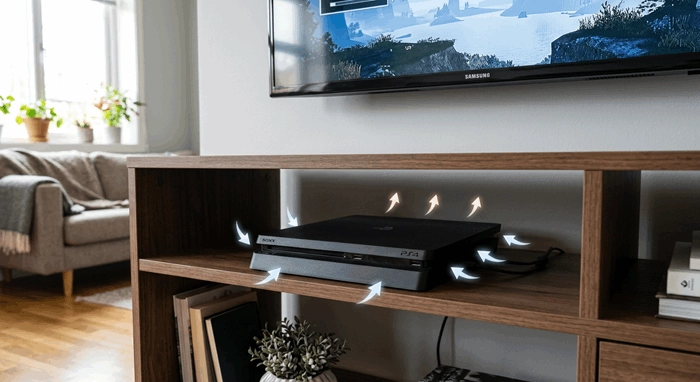
مرحله اول: انتخاب محل مناسب برای کنسول
کنسول هنگام بازی گرم می شود و برای خنک ماندن به عبور هوا نیاز دارد. آن را روی یک سطح صاف و پایدار، مثلاً میز تلویزیون، قرار دهید و دریچه های پشت و کناره های آن را مسدود نکنید. گذاشتن کنسول روی فرش، روی پتو، داخل کمد دربسته یا نزدیک بخاری و نور مستقیم آفتاب باعث بالا رفتن دما و بلند شدن صدای فن می شود. حدود ده سانتی متر فاصله از دیوار و وسایل اطراف برای عبور هوا کافی است.
کنسول را می توان به صورت افقی یا عمودی نگه داشت. چیدمان افقی بدون هیچ لوازم جانبی انجام می شود. برای حالت عمودی باید پایه مخصوص را جداگانه تهیه کنید تا کنسول تعادل داشته باشد.
مرحله دوم: اتصال ps4 slim به تلویزیون
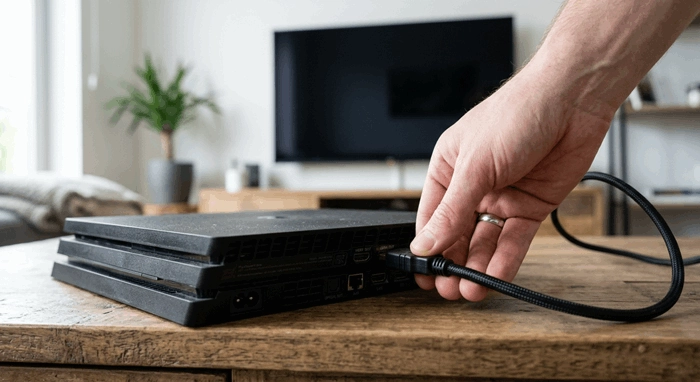
یک سر کابل HDMI را به درگاه HDMI OUT در پشت کنسول وصل کنید. سر دیگر را به یکی از ورودی های HDMI تلویزیون وصل کنید و شماره آن ورودی را، که معمولاً کنار درگاه نوشته شده است، به خاطر بسپارید. هر دو سر کابل باید کاملاً جا بیفتد. اگر کابل شل باشد، ممکن است تصویر قطع و وصل شود.
درگاه AUX را با HDMI اشتباه نگیرید. این درگاه فقط برای دوربین کنسول است و تصویری از آن خارج نمی شود.
مرحله سوم: اتصال کابل برق و کابل شبکه
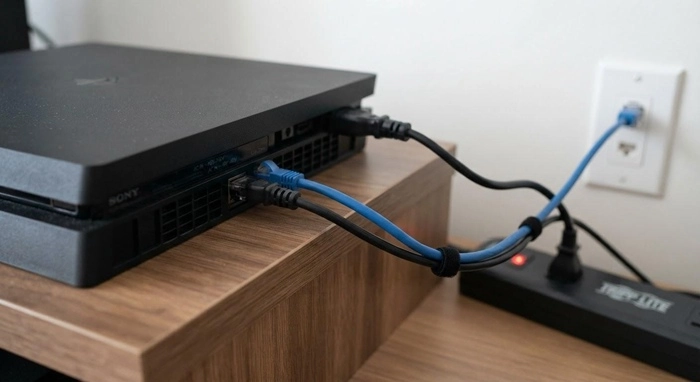
کابل برق را ابتدا به درگاه AC IN در پشت کنسول و سپس به پریز وصل کنید. بهتر است از چندراهی برق گیر یا محافظ ولتاژ استفاده کنید تا کنسول در برابر نوسان برق ایمن بماند. هنوز دکمه ای را فشار ندهید.
اگر می خواهید از اینترنت سیمی استفاده کنید، یک سر کابل شبکه را به درگاه LAN پشت کنسول و سر دیگر را به یکی از درگاه های مودم یا روتر وصل کنید. اگر قصد دارید از وای فای استفاده کنید، نیازی به این کابل نیست.
مرحله چهارم: روشن کردن کنسول و اتصال دسته
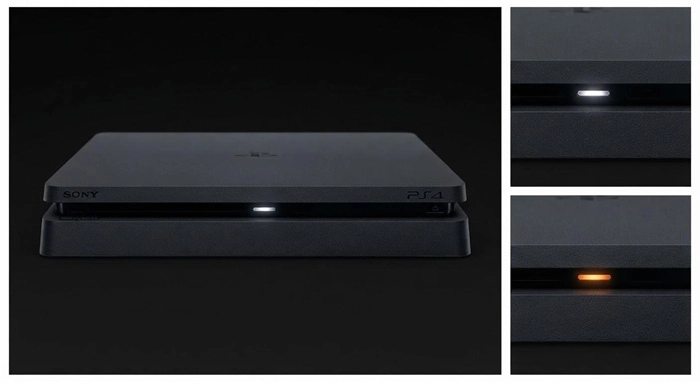
تلویزیون را روشن کنید و ورودی آن را روی همان HDMI قرار دهید که کابل کنسول را به آن وصل کرده اید. سپس دکمه Power را که روی بدنه جلویی کنسول قرار دارد یک بار فشار دهید. چراغ کنسول چشمک می زند و بعد سفید می شود. اگر کنسول در حالت استراحت (Rest Mode) باشد، این چراغ نارنجی دیده می شود. پس از چند ثانیه صفحه تنظیمات اولیه روی تلویزیون ظاهر می شود و از شما می خواهد دسته را وصل کنید.
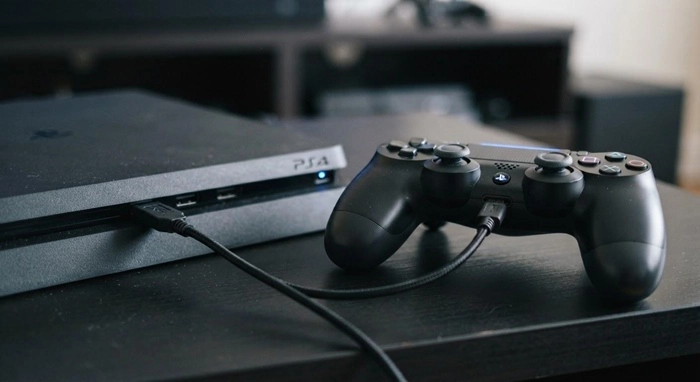
کابل USB را به دسته و یکی از درگاه های جلوی کنسول وصل کنید. سپس دکمه PS را، که در وسط دسته قرار دارد، فشار دهید. نوار نوری دسته روشن می شود و دسته به کنسول معرفی می شود. در راه اندازی اولیه حتماً باید دسته را با کابل وصل کنید. بعد از اینکه دسته یک بار معرفی شد، می توانید کابل را بردارید و از دسته به صورت بی سیم استفاده کنید.
مرحله پنجم: تنظیمات اولیه ps4 slim
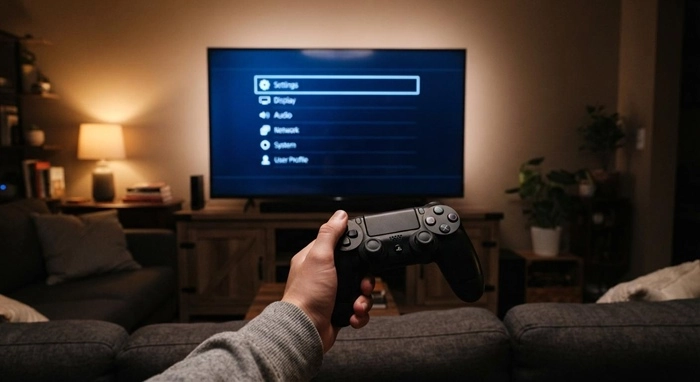
پس از اتصال دسته، چند صفحه پشت سر هم نمایش داده می شود. با دکمه ضربدر (X) گزینه ها را تأیید می کنید و با دکمه دایره (O) به صفحه قبل برمی گردید. ترتیب صفحات بسته به نسخه نرم افزار کنسول ممکن است کمی تفاوت داشته باشد، اما موارد زیر در همه نسخه ها وجود دارد.
انتخاب زبان
اولین صفحه برای انتخاب زبان است. زبان فارسی در فهرست زبان های کنسول وجود ندارد، بنابراین بیشتر کاربران انگلیسی را انتخاب می کنند. زبان را بعداً هم می توانید از بخش Settings و سپس System و Language تغییر دهید.
اتصال ps4 slim به اینترنت
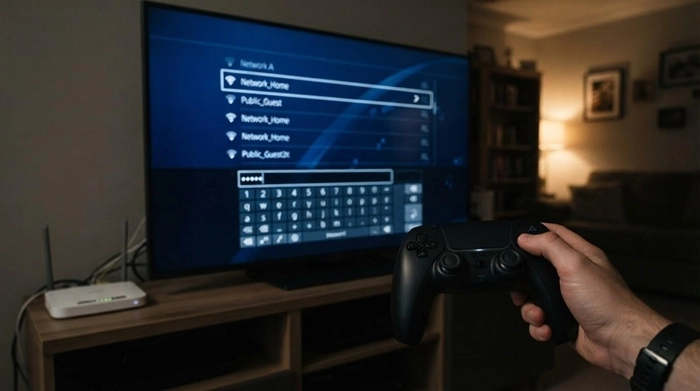
در این مرحله کنسول از شما می خواهد روش اتصال به اینترنت را انتخاب کنید. اگر کابل شبکه وصل کرده اید، گزینه Use a LAN Cable را انتخاب کنید. برای وای فای، گزینه Use Wi-Fi را بزنید، نام شبکه خود را از فهرست انتخاب کنید و رمز آن را وارد کنید. مدل Slim از شبکه های ۲٫۴ و ۵ گیگاهرتز پشتیبانی می کند. اگر هر دو باند را در مودم فعال دارید، باند ۵ گیگاهرتز معمولاً سرعت بهتری می دهد، به شرط اینکه کنسول به مودم نزدیک باشد.
اگر اینترنت در دسترس نیست یا همین حالا نمی خواهید آن را تنظیم کنید، گزینه Set Up Later را انتخاب کنید. بعداً از مسیر Settings، سپس Network و Set Up Internet Connection می توانید همین مرحله را انجام دهید.
تنظیم تاریخ و ساعت
در صفحه تاریخ و ساعت، منطقه زمانی (Time Zone) خود را انتخاب کنید و در صورت نیاز تاریخ و ساعت را دستی وارد کنید. اگر کنسول به اینترنت وصل شده باشد، می توانید گزینه تنظیم خودکار را بزنید. ثبت تاریخ و ساعت درست روی نمایش زمان بازی ها و دریافت جوایز (Trophy) اثر می گذارد.
تنظیمات حالت استراحت و صرفه جویی انرژی
کنسول در این بخش می پرسد در حالت استراحت چه قابلیت هایی فعال باشد. با فعال کردن گزینه های مربوط، کنسول در زمانی که خاموش به نظر می رسد، می تواند بازی ها و بروزرسانی ها را دانلود کند و دسته را شارژ نگه دارد. این قابلیت ها مقدار کمی برق مصرف می کنند. اگر نیازی به آن ها ندارید، می توانید گزینه ها را غیرفعال بگذارید و بعداً از بخش Settings و Power Save Settings تغییرشان دهید.
ورود به حساب PSN یا ساخت حساب جدید
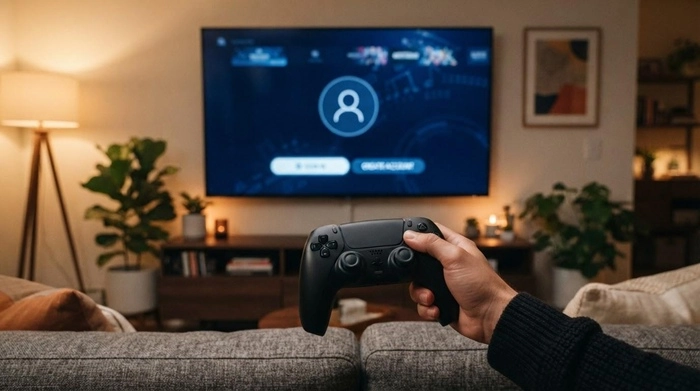
PSN یا PlayStation Network حساب کاربری سونی است که برای خرید و دانلود بازی از فروشگاه، بازی آنلاین و ذخیره اطلاعات بازی لازم است. اگر قبلاً حساب دارید، گزینه Sign In را انتخاب کنید و ایمیل و رمز عبور را وارد کنید. اگر حساب ندارید، گزینه Create an Account را بزنید. کنسول از شما کشور، تاریخ تولد، ایمیل، رمز عبور و نام کاربری (Online ID) را می خواهد. پس از ثبت نام، یک ایمیل تأیید برای شما ارسال می شود که باید آن را تأیید کنید.
ورود به حساب در این مرحله اجباری نیست. اگر دسترسی به سرویس های PSN برای شما محدود است یا فعلاً حساب ندارید، گزینه ورود در زمانی دیگر را انتخاب کنید و یک کاربر محلی بسازید. با این روش می توانید بازی های دیسکی را بدون حساب PSN اجرا کنید.
بروزرسانی نرم افزار سیستم
اگر کنسول به اینترنت وصل باشد، ممکن است همان ابتدا پیام بروزرسانی نمایش دهد. آخرین نسخه نرم افزار را نصب کنید، چون بسیاری از بازی ها و قابلیت ها به آن نیاز دارند. برای بررسی دستی، از صفحه اصلی دکمه بالای دسته را بزنید تا نوار عملکردها باز شود. سپس وارد Settings شوید، System Software Update را انتخاب کنید و در صورت وجود نسخه جدید، آن را نصب کنید. در طول بروزرسانی کنسول را خاموش نکنید و کابل برق را جدا نکنید.
مرحله ششم: تنظیم تصویر و صدا
ps4 slim به صورت پیش فرض بهترین کیفیت مناسب تلویزیون شما را شناسایی می کند و معمولاً نیازی به تغییر دستی ندارد. خروجی این مدل حداکثر Full HD یا ۱۰۸۰p است. خروجی 4K فقط در مدل PS4 Pro وجود دارد. اگر تلویزیون شما از HDR پشتیبانی می کند، می توانید این قابلیت را از مسیر Settings، سپس Sound and Screen و Video Output Settings فعال کنید. در همین بخش می توانید وضعیت HDR و رزولوشن را بررسی کنید. برخی تلویزیون ها برای نمایش HDR باید قابلیت HDMI پیشرفته (Enhanced HDMI) را هم در تنظیمات خودشان فعال کنند.
اگر کادر تصویر در گوشه ها بریده می شود یا حاشیه ای دورش دیده می شود، وارد Settings شوید و از بخش Sound and Screen گزینه Adjust Display Area را انتخاب کنید. سپس کادر را طوری تنظیم کنید که کامل دیده شود.
مرحله هفتم: نصب و اجرای بازی
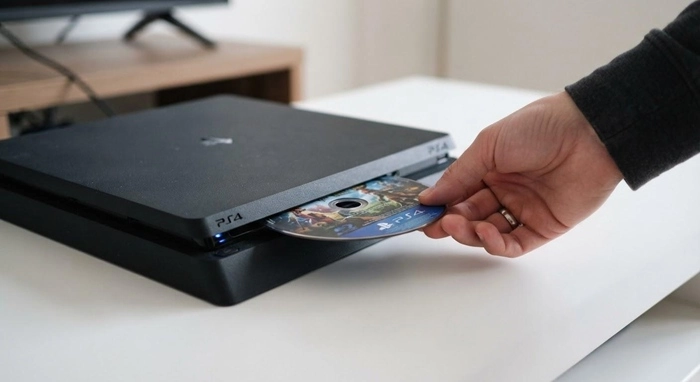
برای اجرای بازی دیسکی، دیسک را در شکاف جلوی کنسول قرار دهید، طوری که سمت برچسب دار آن رو به بالا باشد. کنسول دیسک را خودش به داخل می کشد. پس از چند ثانیه، آیکون بازی در صفحه اصلی ظاهر می شود. بازی ها قبل از اجرا باید روی حافظه کنسول نصب شوند و بعضی از آن ها نیاز به دانلود بروزرسانی دارند. نصب را می توانید با انتخاب آیکون بازی و زدن دکمه ضربدر شروع کنید. حتی بعد از نصب، دیسک باید داخل کنسول باشد تا بازی اجرا شود.
اگر بازی را دیجیتالی از فروشگاه PlayStation Store خریده اید، آن را از بخش Library پیدا کنید و دانلود کنید. بازی های دیجیتال نیازی به دیسک ندارند.
روش درست خاموش کردن ps4 slim
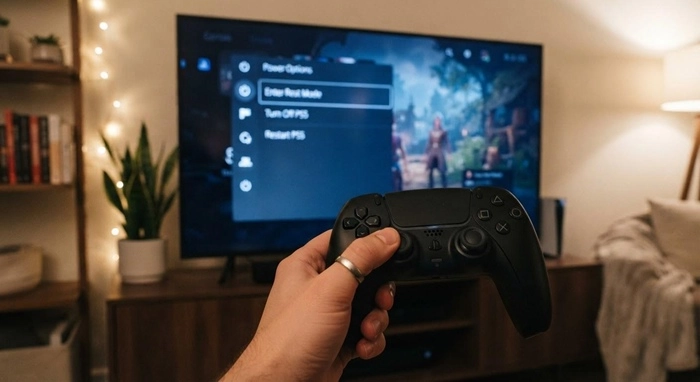
برای خاموش کردن کنسول، دکمه PS روی دسته را نگه دارید تا منوی سریع باز شود. سپس گزینه Power و بعد Turn Off PS4 را انتخاب کنید. اگر Enter Rest Mode را انتخاب کنید، کنسول به حالت استراحت می رود و چراغ آن نارنجی می شود. قبل از جدا کردن کابل برق، منتظر بمانید تا چراغ کنسول به طور کامل خاموش شود. قطع ناگهانی برق یا فشردن مداوم دکمه Power ممکن است باعث خطا در اطلاعات ذخیره شده شود.
رفع مشکلات رایج هنگام راه اندازی ps4 slim
در بیشتر موارد، مشکلات هنگام راه اندازی به شل بودن یک کابل یا انتخاب نادرست ورودی تلویزیون مربوط است. جدول زیر رایج ترین مشکلات و راه حل هر کدام را نشان می دهد.
| مشکل | علت احتمالی | راه حل |
|---|---|---|
| کنسول روشن می شود اما تصویر ندارد | ورودی تلویزیون اشتباه است یا کابل HDMI کامل وصل نشده است. | ورودی HDMI تلویزیون را بررسی کنید و کابل را از دو سر دوباره جا بزنید. اگر مشکل ادامه داشت، کنسول را کامل خاموش کنید، دکمه Power را نگه دارید تا بوق دوم را بشنوید (حدود هفت ثانیه) تا وارد حالت Safe Mode شود. سپس گزینه Change Resolution را انتخاب کنید. |
| کنسول اصلاً روشن نمی شود | کابل برق یا پریز مشکل دارد. | کابل را در هر دو سر بررسی کنید، آن را به پریز دیگری وصل کنید و در صورت استفاده از چندراهی، آن را کنار بگذارید و مستقیم به پریز دیوار وصل کنید. |
| دسته شناسایی نمی شود | کابل USB فقط شارژ می کند یا دسته نیاز به بازنشانی دارد. | از کابل USB دیگری استفاده کنید که انتقال داده را هم پشتیبانی می کند. اگر دسته هنوز جواب نداد، با یک سنجاق کوچک دکمه Reset در پشت دسته، نزدیک دکمه L2، را چند ثانیه فشار دهید و دوباره آن را وصل کنید. |
| اتصال به وای فای برقرار نمی شود | رمز اشتباه است یا مودم از کنسول دور است. | رمز را با دقت دوباره وارد کنید، مودم را یک بار خاموش و روشن کنید و کنسول را نزدیک تر ببرید. در صورت ادامه مشکل، از کابل شبکه استفاده کنید. |
پرسش های متداول درباره راه اندازی ps4 slim
آیا راه اندازی ps4 slim بدون اینترنت امکان پذیر است؟
بله. اگر در مرحله اتصال اینترنت گزینه Set Up Later را انتخاب کنید، تنظیمات اولیه بدون اینترنت کامل می شود. در این حالت می توانید بازی های دیسکی را اجرا کنید. دانلود بازی، بروزرسانی و بازی آنلاین فقط پس از اتصال به اینترنت ممکن است.
آیا برای راه اندازی اولیه حتماً به دسته نیاز دارم؟
بله. دسته باید در اولین بار با کابل USB به کنسول وصل شود تا کنسول آن را بشناسد. بدون دسته نمی توانید تنظیمات اولیه را انجام دهید.
آیا کنسول ps4 slim از 4K پشتیبانی می کند؟
خیر. خروجی تصویر این مدل حداکثر Full HD است. با این حال از HDR پشتیبانی می کند و اگر تلویزیون شما HDR داشته باشد، کیفیت رنگ و روشنایی تصویر بهتر می شود.
آیا کابل HDMI داخل جعبه برای اتصال به تلویزیون کافی است؟
بله. کابل HDMI همراه کنسول برای اتصال به تلویزیون های امروزی کفایت می کند. تنها شرط این است که تلویزیون ورودی HDMI داشته باشد. برای تلویزیون های قدیمی که این درگاه را ندارند، باید مبدل جداگانه تهیه کنید.
کلام پایانی…
نحوه راه اندازی ps4 slim به زبان فارسی، همان طور که در این مقاله دیدید، از چند مرحله ساده و پشت سرهم تشکیل شده است. ابتدا محتویات جعبه را بررسی کردید و با درگاه های کنسول آشنا شدید. سپس محل مناسبی برای قرارگیری دستگاه انتخاب کردید و اتصال ps4 اسلیم به تلویزیون را با کابل HDMI انجام دادید. پس از وصل کردن کابل برق و روشن کردن کنسول، دسته را به دستگاه معرفی کردید و تنظیمات اولیه ps4 slim را که شامل انتخاب زبان، اتصال به اینترنت، تنظیم تاریخ و ساعت و ورود به حساب PSN است، به پایان رساندید.
اگر کنسول شما بعد از این مراحل به آخرین نسخه نرم افزار سیستم بروزرسانی شده و تصویر آن بدون مشکل روی تلویزیون نمایش داده می شود، راه اندازی ps4 اسلیم با موفقیت انجام شده است و می توانید بازی های دیسکی یا دیجیتال خود را اجرا کنید. به یاد داشته باشید که برای حفظ سلامت کنسول، آن را همیشه از منوی سریع خاموش کنید و کابل برق را فقط پس از خاموش شدن کامل چراغ جدا کنید. اگر هنگام کار با دستگاه به مشکلی برخوردید، بخش رفع مشکلات رایج همین مقاله را دوباره مرور کنید. پرسش یا تجربه ای از راه اندازی پی اس فور اسلیم دارید؟ آن را در بخش نظرات با ما در میان بگذارید.