
نحوه حذف برنامه از گوشی سامسونگ مرحله به مرحله
اگر به دنبال کوتاه ترین مسیر برای حذف برنامه از گوشی سامسونگ هستید، همین حالا این سه گام مهم را انجام دهید:
- روی آیکون برنامه در صفحه اصلی یا کشوی برنامه ها لمس طولانی کنید.
- در منوی بازشده گزینه Uninstall یا Remove را بزنید.
- برای تأیید، روی OK ضربه بزنید؛ تمام!
با همین سه مرحله ساده، بیش از ۹۰٪ کاربران به راحتی می توانند حذف برنامه از گوشی سامسونگ خود را انجام دهند؛ اما اگر می خواهید بدانید دقیقا در پسِ هر گزینه چه می گذرد، چرا بعضی اپلیکیشن ها حذف نمی شوند و چطور می توان حتی برنامه های سیستمی یا به اصطلاح «بلاک ور» را پاک یا غیرفعال کرد، با سماتک همراه باشید.
حذف برنامه از گوشی سامسونگ ضروری است؟
غیرفعال سازی و حذف برنامه ها و اپلیکیشن ها در گوشی سامسونگ و سایر گوشی های اندرویدی فقط برای خالی کردن حافظه نیست. کاهش مصرف باتری، افزایش سرعت رابط کاربری و حتی بهبود حریم خصوصی از جمله مزایای این اقدام به شمار می روند.. بسیاری از بدافزارها نیز در پوشش اپلیکیشن های ظاهرا بی خطر نصب می شوند و پاک کردن آن ها امنیت دستگاه را بالا می برد. بنابراین خانه تکانی منظم نرم افزارهای گوشی اندرویدی تان، به اندازه بروزرسانی برنامه های گوشی اهمیت دارد.
برنامه های قابل حذف در گوشی سامسونگ
1. برنامه های نصب شده توسط کاربر
این گروه از برنامه ها همان اپلیکیشن هایی هستند که از گوگل پلی، مایکت و بازار دانلود کرده اید. حذف آن ها هیچ مشکلی برای عملکرد اصلی دستگاه اندرویدی تان ایجاد نمی کند.
۲. برنامه ها و سرویس های سیستمی سامسونگ
سامسونگ برای ارائه قابلیت هایی مانند Smart Things (کنترل از راه دور) یا Samsung Health (کنترل وضعیت سلامت بدن)، اپلیکیشن های سیستمی اختصاصی دارد. بعضی از این برنامه های سیستمی گوشی سامسونگ قابل حذف نیستند و صرفا می توان آن ها را غیرفعال کرد.
۳. برنامه های از پیش نصب شده اپراتورها
در برخی مدل های گوشی سامسونگ که توسط اپراتورهای تلفن همراه عرضه می شوند، برنامه هایی تحت عنوان بلاک ور یا اپلیکیشن های تبلیغاتی از پیش نصب شده اند. اگرچه حذف کامل این برنامه ها از گوشی سامسونگ همیشه امکان پذیر نیست، اما در بسیاری از موارد می توان آن ها را غیرفعال کرد تا از اجرای پس زمینه و مصرف منابع سیستم جلوگیری شود.
نحوه حذف برنامه از گوشی سامسونگ

🔹 روش اول: حذف از طریق صفحه اصلی یا کشوی برنامه ها
این روش، سریع ترین راه برای حذف برنامه از گوشی سامسونگ می باشد:
- وارد صفحه اصلی (Home) یا کشوی برنامه ها (Apps drawer) شوید.
- انگشت خود را روی آیکون برنامه ای که می خواهید حذف کنید نگه دارید.
- گزینه ای به نام حذف نصب (Uninstall) یا آیکون سطل زباله ظاهر می شود.
- روی گزینه حذف یا سطل زباله ضربه بزنید و تأیید کنید.
⚠️ اگر گزینه حذف نصب وجود نداشت، آن برنامه سیستمی است و به صورت عادی قابل حذف نیست.
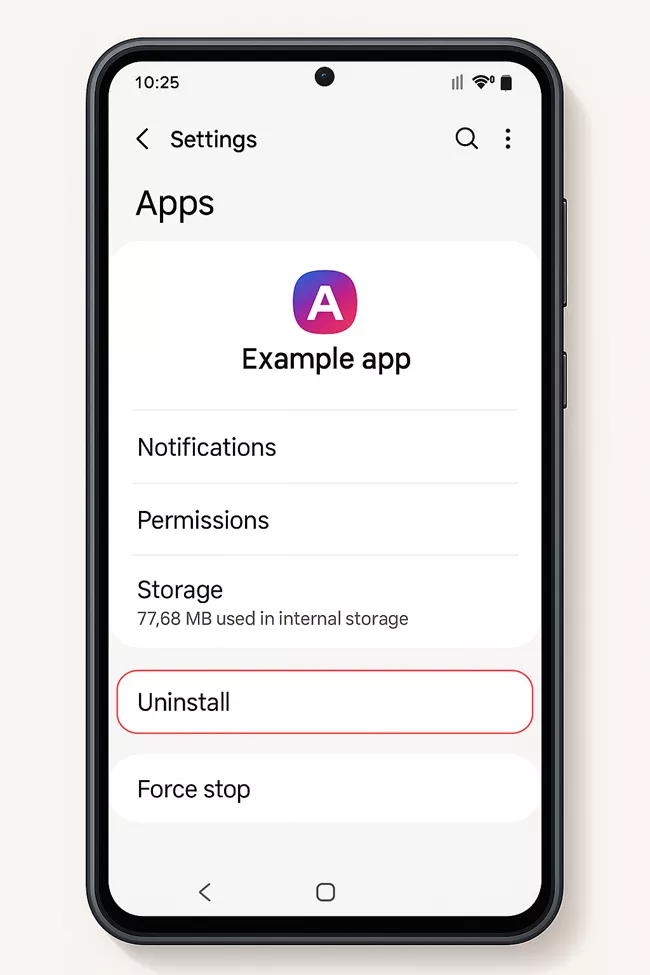
🔹 روش دوم: حذف از طریق تنظیمات گوشی
مزیت این روش آن است که می توانید قبل از حذف برنامه از گوشی سامسونگ، میزان مصرف حافظه و مجوزهای برنامه را مرور کنید:
- وارد برنامه تنظیمات (Settings) شوید.
- به بخش برنامه ها (Apps) بروید.
- لیست برنامه ها را مشاهده می کنید؛ برنامه مورد نظر را انتخاب کنید.
- روی گزینه حذف نصب (Uninstall) ضربه بزنید و آن را تأیید کنید.
- اگر چنین گزینه ای نبود، به بخش بعدی (غیرفعال سازی) رجوع کنید.

🔹 روش سوم: حذف برنامه از طریق Google Play Store
- اپلیکیشن Google Play Store را باز کنید.
- نام برنامه را در نوار جستجو وارد کرده و آن را پیدا کنید.
- در صفحه برنامه، روی گزینه Uninstall یا حذف نصب ضربه بزنید.
نکته: اگر اپلیکیشنی را از فروشگاه رسمی همچون گوگل پلی نصب کرده اید، بهترین راه حذف آن مراجعه مجدد به همان فروشگاه است؛ زیرا:
- همه نسخه های نصب شده کاربر را فهرست می کند.
- در صورت نیاز، تاریخچه و امتیازدهی کاربران قابل مشاهده است.
- اقدام شما در حساب گوگل یا سامسونگ ثبت می شود و هنگام نصب دوباره، ساده تر به نسخه مطمئن می رسید.
اگر گزینه «Uninstall» وجود نداشت: غیرفعال سازی (Disable) را بزنید
بعضی سرویس های سیستمی یا بومی سامسونگ به دستگاه متصل هستند و حذف شان ممکن است پایداری گوشی را مختل کند. در این موارد، دکمه ای به نام Disable ظاهر می شود. با غیرفعال سازی:
- برنامه از کشوی اپلیکیشن ها و صفحه اصلی مخفی می شود.
- به روزرسانی های آن متوقف می گردد.
- بخش عمده ای از فضای ذخیره سازی مصرفی گوشی سامسونگ شما، آزاد می شود.
نکته: هر زمان که پشیمان شدید، می توانید همان مسیر را دنبال کرده و گزینه Enable را انتخاب کنید.
بهینه سازی عملکرد با ابزارهای داخلی سامسونگ
برای بهینه سازی عملکرد و حذف برنامه های غیرضروری از گوشی سامسونگ، می توان از ابزارهای داخلی خود دستگاه کمک گرفت. در بخش تنظیمات، گزینه ای با عنوان Device care یا Battery and device care وجود دارد که با اسکن کامل سیستم، اپلیکیشن های پرمصرف را شناسایی کرده و پیشنهادهایی برای توقف یا حذف آن ها ارائه می دهد. با فعال سازی قابلیت هایی مانند Optimise now یا Auto optimisation، رابط کاربری One UI به صورت خودکار کش برنامه ها را پاک کرده و اپلیکیشن های بلااستفاده را متوقف می کند تا عملکرد کلی گوشی سامسونگ بهتر شود.
پرسش های متداول
آیا حذف برنامه از گوشی سامسونگ روی گارانتی تاثیری دارد؟
خیر؛ حذف نرم افزارهای نصب شده توسط کاربر به هیچ وجه گارانتی را باطل نمی کند. با این حال، پاک کردن برنامه های سیستمی، می تواند منجر به مشکلات نرم افزاری شود که مشمول گارانتی نیست.
چطور فضای آزادشده را مشاهده کنم؟
پس از حذف، به Settings → Battery and device care → Storage بروید؛ نمودار کاهش حجم به صورت آنی به روزرسانی می شود.
اگر بعدا به برنامه حذف شده نیاز داشتم چه کنم؟
کافیست به گوگل پلی بازگردید و دوباره با یک سرچ ساده، برنامه مورد نظرتان را دومرتبه Install بزنید یا در صورت غیرفعال شدن، دکمه Enable را فشار دهید.
تفاوت غیرفعال سازی با حذف برنامه از گوشی سامسونگ چیست؟
حذف (Uninstall) کل فایل های برنامه گوشی اندرویدی تان را پاک می کند؛ اما غیرفعال سازی (Disable) فقط اجرای آن را متوقف و آیکون برنامه را پنهان می سازد اما فایل های اصلی (نسخه کارخانه) در سیستم باقی می ماند.
جمع بندی
اکنون با تمام روش های حذف برنامه از گوشی سامسونگ از سریع ترین تا بهترین آشنا شده اید. پیشنهاد می کنیم ابتدا اپلیکیشن های غیرضروری کاربر را از طریق صفحه اصلی پاک کنید؛ اگر برنامه ای مقاومت کرد، سراغ تنظیمات بروید و گزینه غیرفعال سازی را بررسی کنید. در پایان، فراموش نکنید بهینه سازی خودکار Device care را فعال نگه دارید تا در آینده نیاز کمتری به حذف دستی داشته باشید.
با رعایت نکات این راهنما، فضای ذخیره سازی شما آزادتر، باتری پایدارتر و عملکرد گوشی سریع تر خواهد شد. از تجربه کاربری سبک و امن خود لذت ببرید!